
特點
這是一個
- 可導出相容於 Word/LaTeX/Overleaf 的文獻格式
- 跨平台:Windows/MacOS/Linux/iOS/Android 都可以用
- 免費且開源
- 可多裝置同步
- 可方便地在PDF檔案或是網頁上面註記
- 有很多開源且免費的插件可以擴充功能
的文獻管理軟體
有了 Zotero 能做什麼?
快速下載文獻
以 arxiv.org 為例
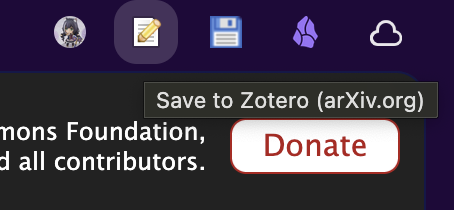
一旦進入想下載的 paper 的頁面,Zotero 瀏覽器插件會自動識別出這是 arxiv 上的文獻。 點擊後 PDF 和該頁面的 html 快照會自動下載至 Zotero 當前的資料夾中。
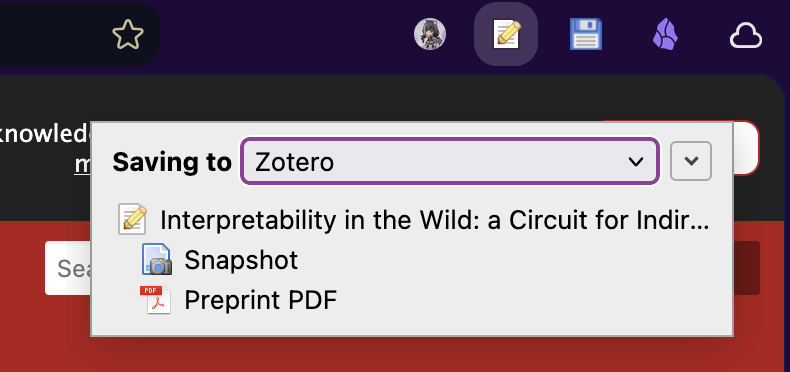
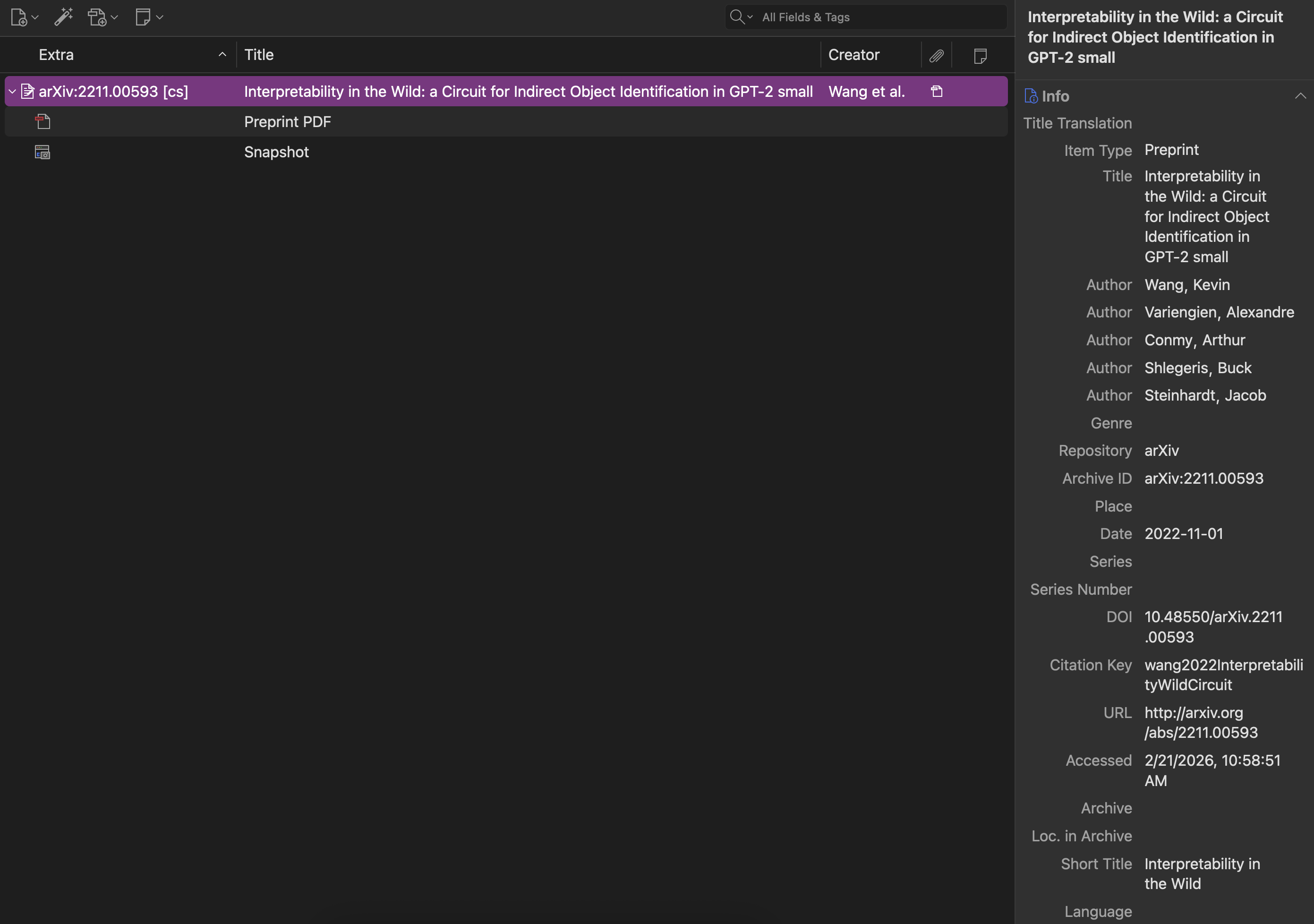
回到 Zotero,即可看到文獻的詳細資料,相關附件也整齊地收納在這個物件底下。也就是說不再需要一個一個下載再放到同一個資料夾。
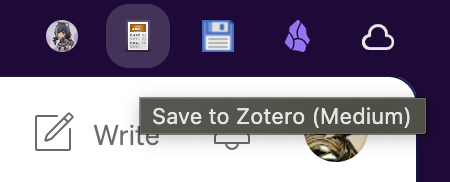
以 Medium 為例
文獻閱讀與筆記
在 PDF 檔上做筆記
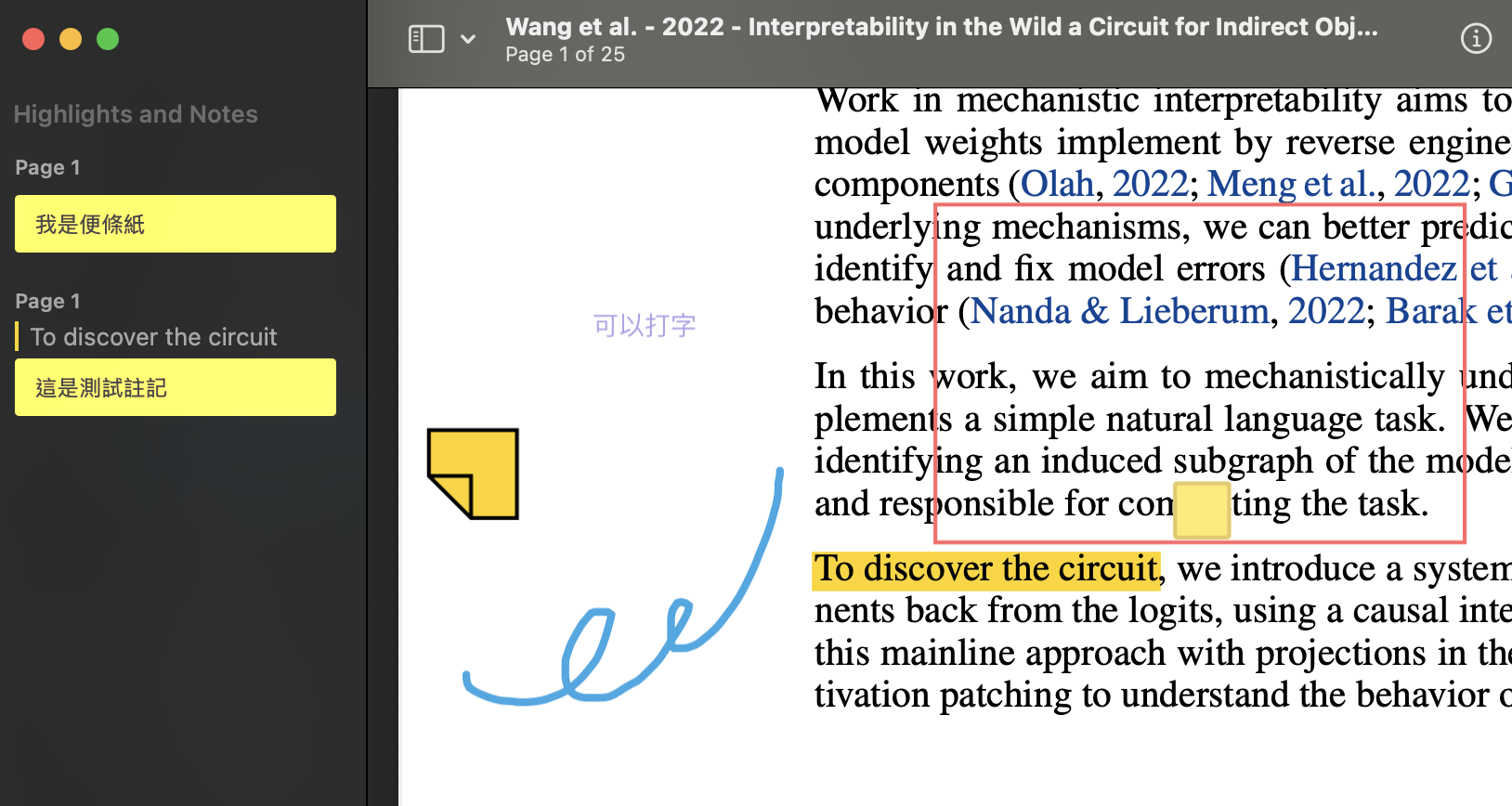
在 Zotero 中連點兩次該文獻會開啟閱讀板面。 此時可以在文獻上做筆記、註記,若有手寫筆也可以手寫!
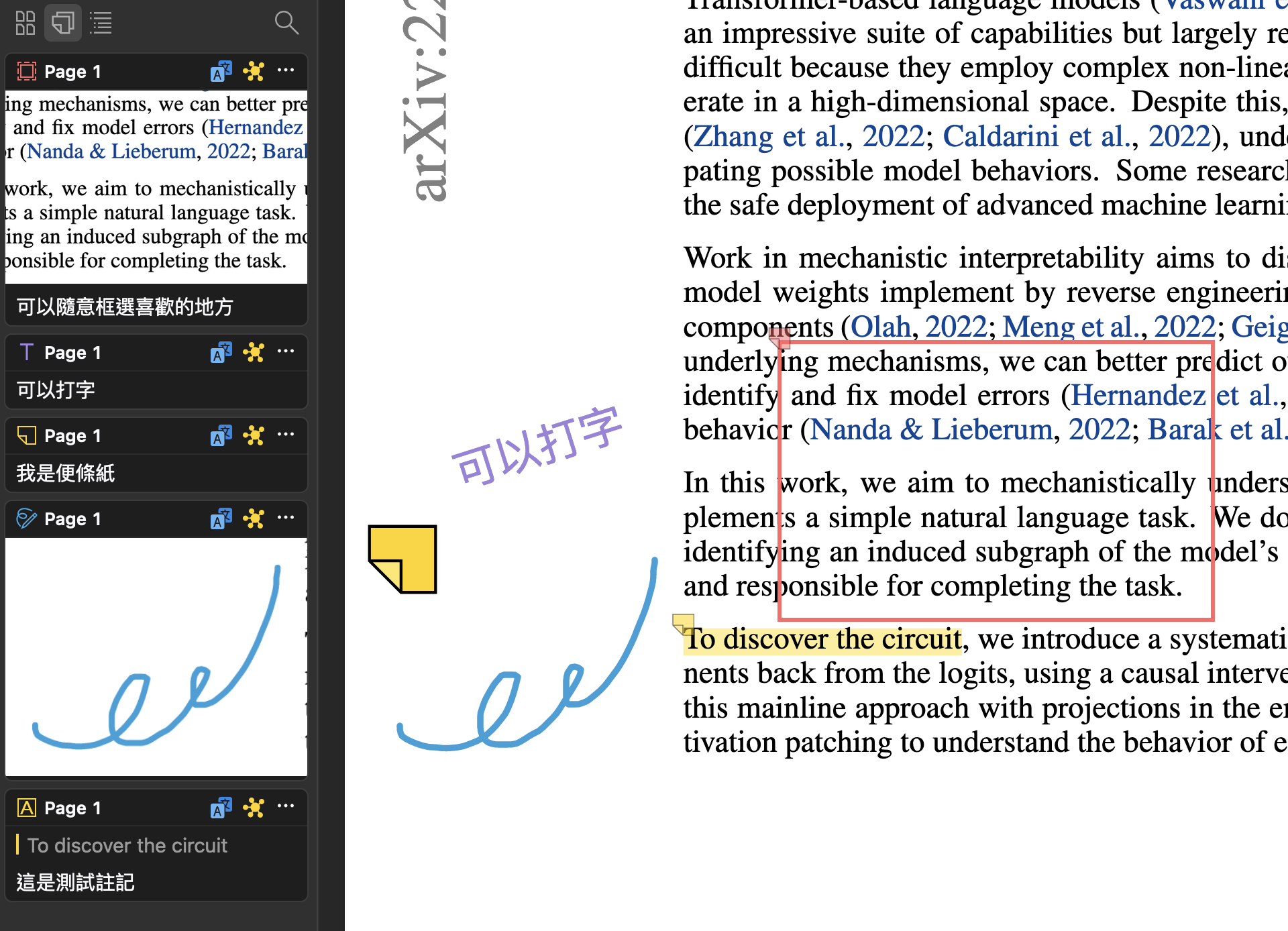
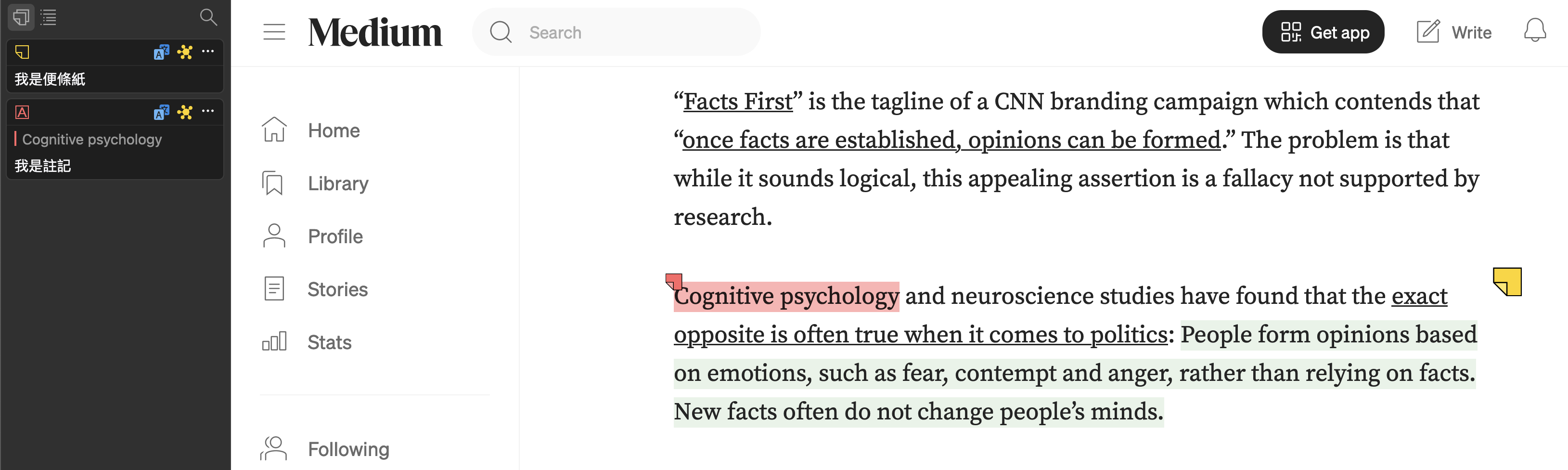
在網頁上做筆記
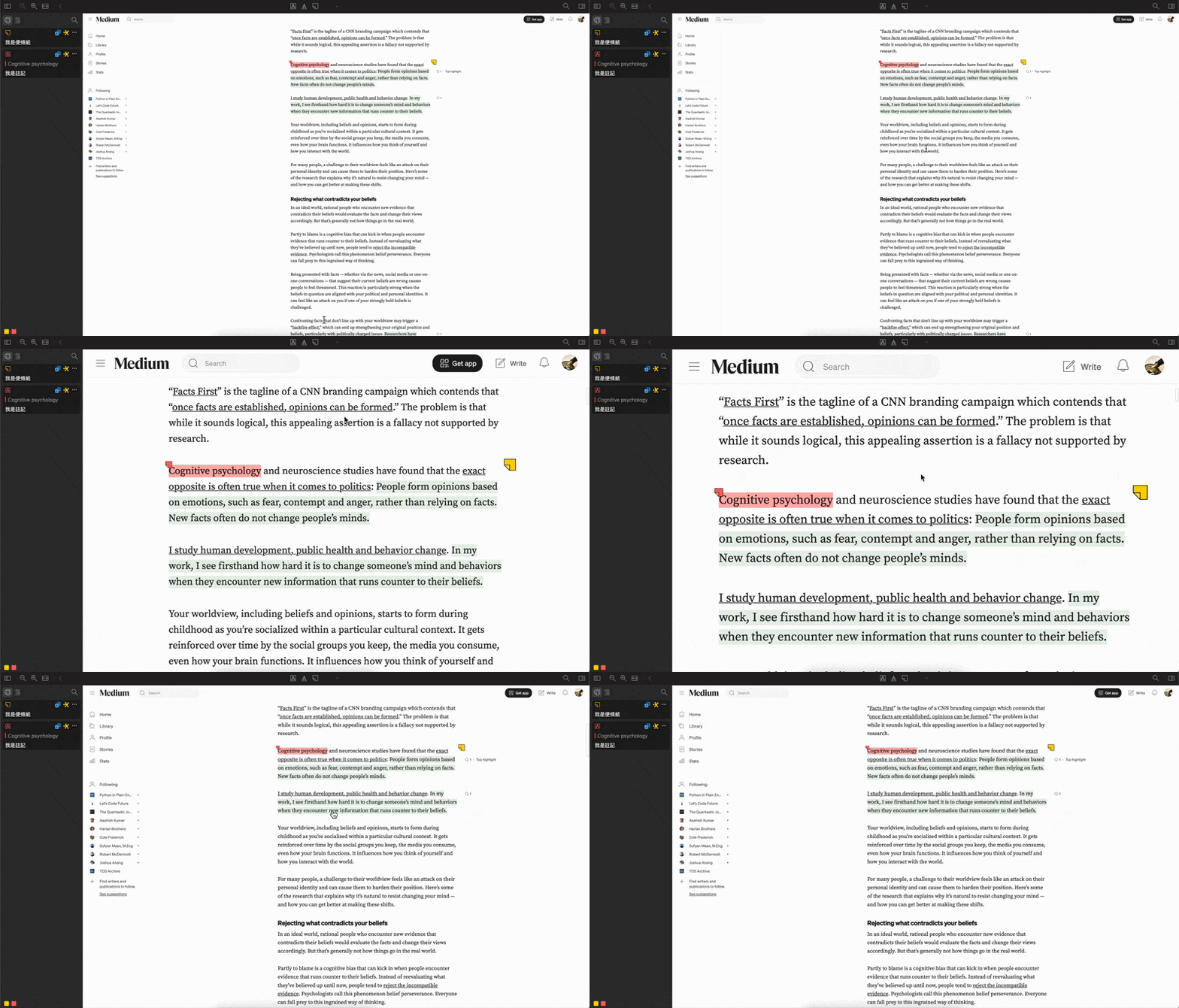
文章以網頁快照的方式存下後,同樣可以直接在上面註記
可以放大縮小!
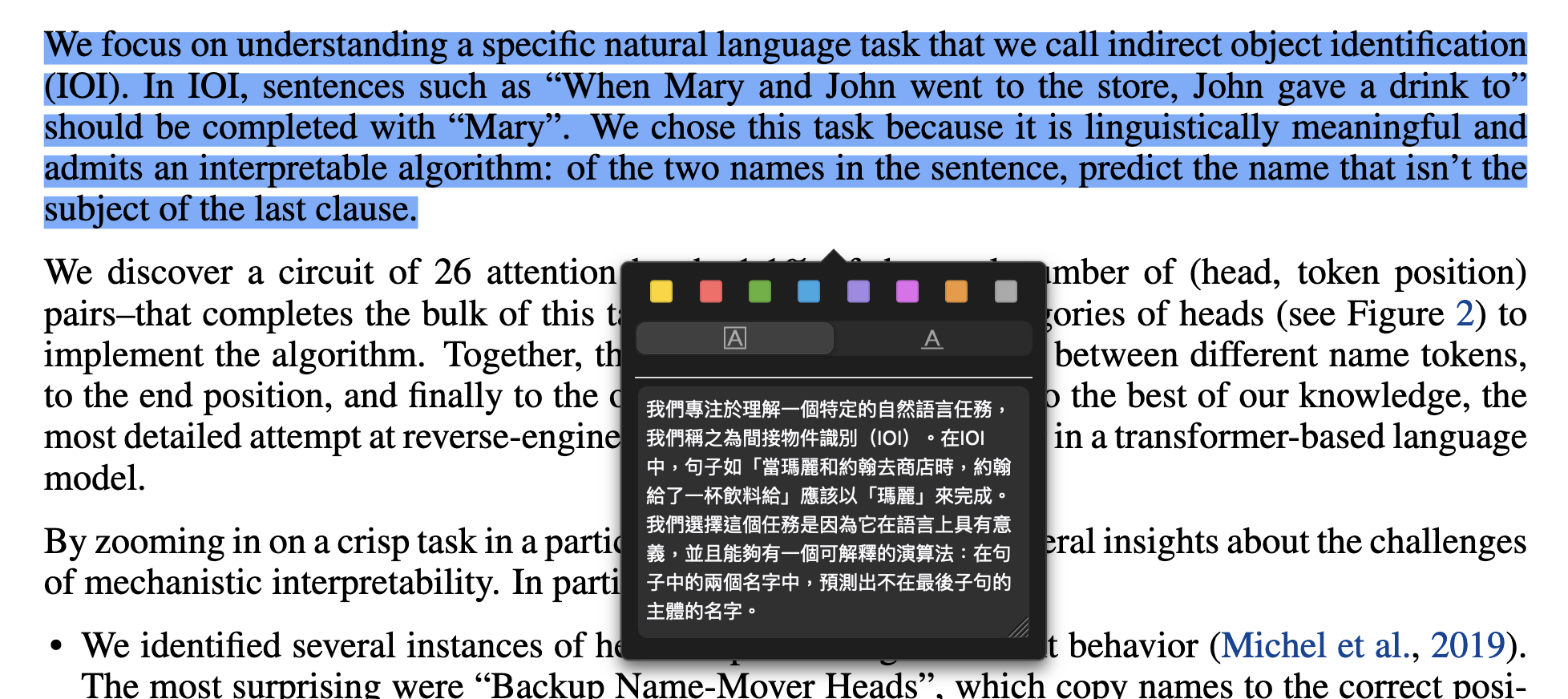
論文翻譯
與 Word 連動
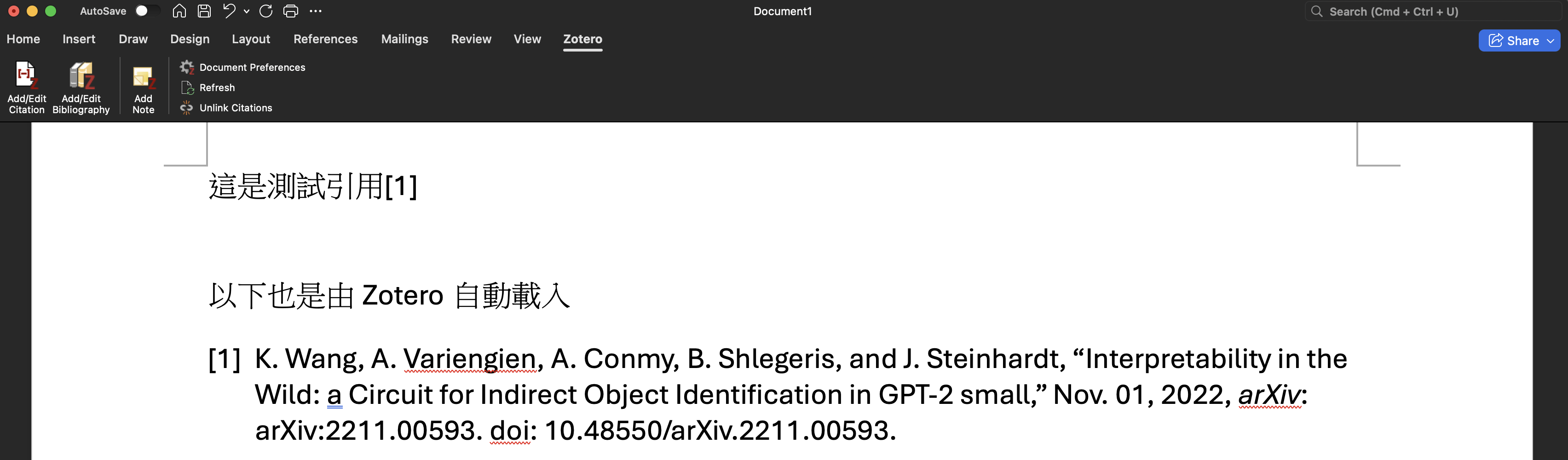
選擇選單中的 Zotero 後,即可插入引用和新增參考文獻。
導出 BibTeX for LaTeX
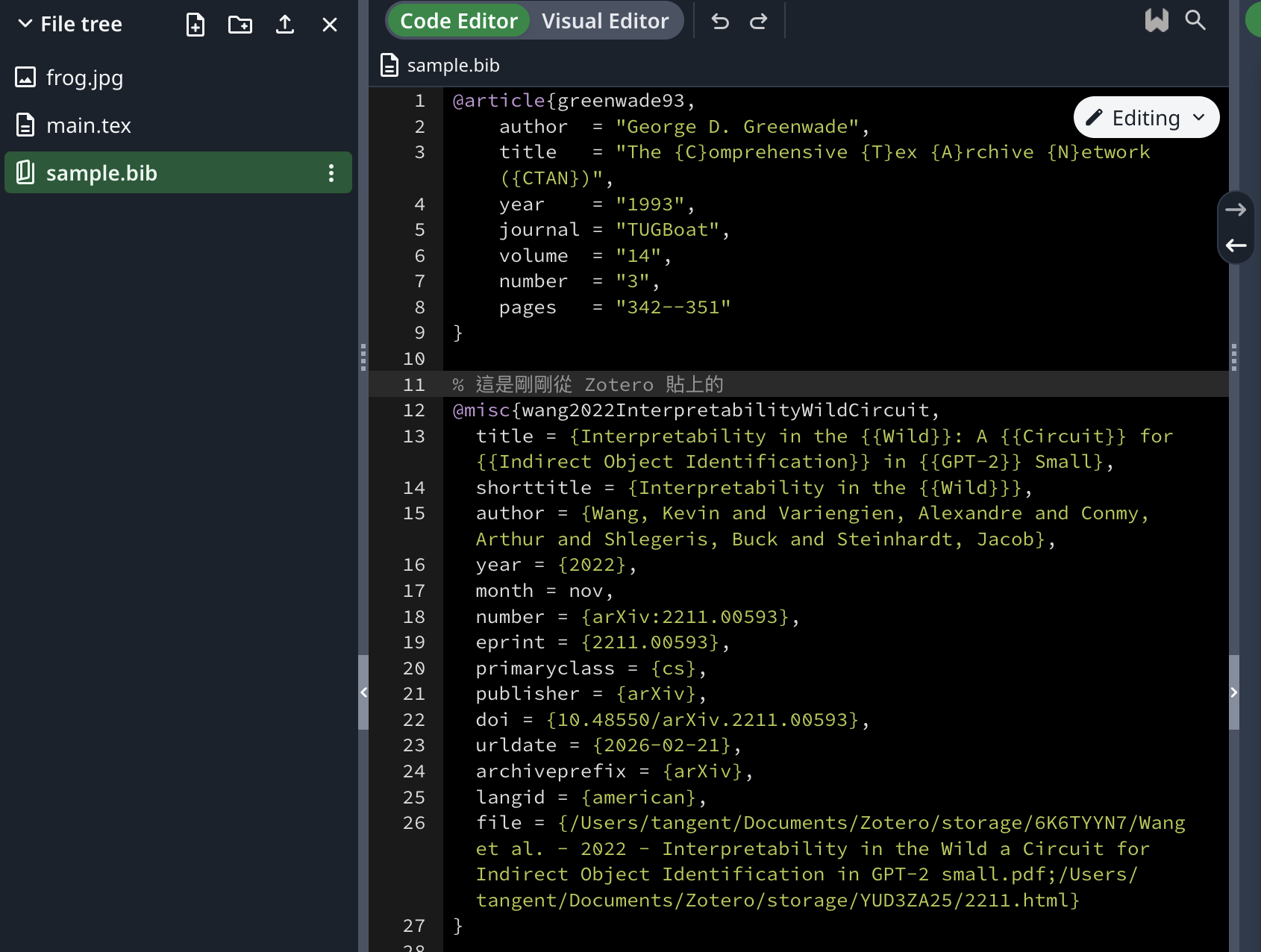
在安裝 Better BibTeX 插件後,可以快速取得下方的引用資料,直接貼進 LaTeX/Overleaf 中
@misc{wang2022InterpretabilityWildCircuit,
  title = {Interpretability in the : A  for  in  Small},
  shorttitle = {Interpretability in the },
  author = {Wang, Kevin and Variengien, Alexandre and Conmy, Arthur and Shlegeris, Buck and Steinhardt, Jacob},
  year = {2022},
  month = nov,
  number = {arXiv:2211.00593},
  eprint = {2211.00593},
  primaryclass = {cs},
  publisher = {arXiv},
  doi = {10.48550/arXiv.2211.00593},
  urldate = {2026-02-21},
  archiveprefix = {arXiv},
  langid = {american},
}
複製格式化後的引用資料
Zotero 內建了很多不同的引用標準。 這邊以IEEE標準為例,結果如下:
[1]

K. Wang, A. Variengien, A. Conmy, B. Shlegeris, and J. Steinhardt, “Interpretability in the Wild: a Circuit for Indirect Object Identification in GPT-2 small,” Nov. 01, 2022, _arXiv_: arXiv:2211.00593. doi: [10.48550/arXiv.2211.00593](https://doi.org/10.48550/arXiv.2211.00593).
安裝
Zotero 電腦版與瀏覽器插件
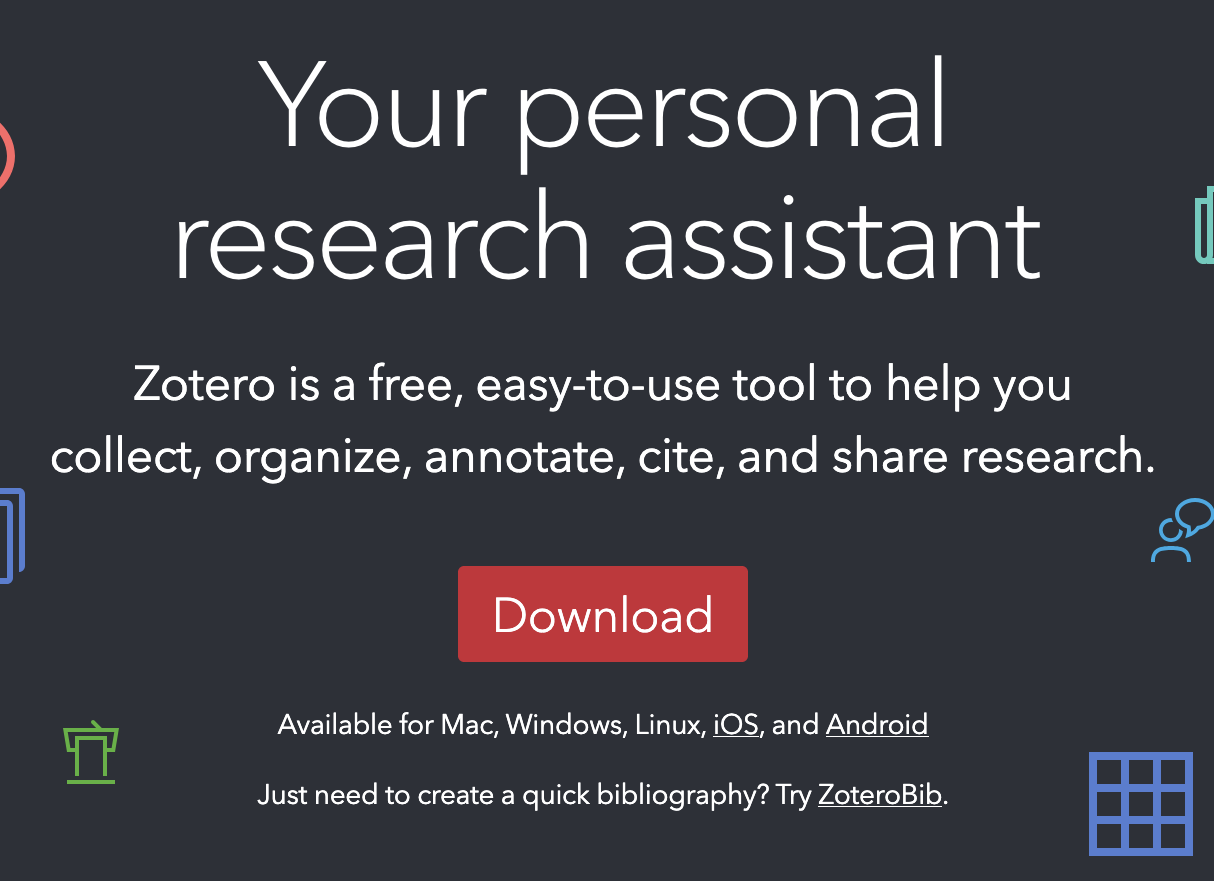
進入Zotero 官網後,點選中央紅色的 Download 會跳轉至下載頁面。
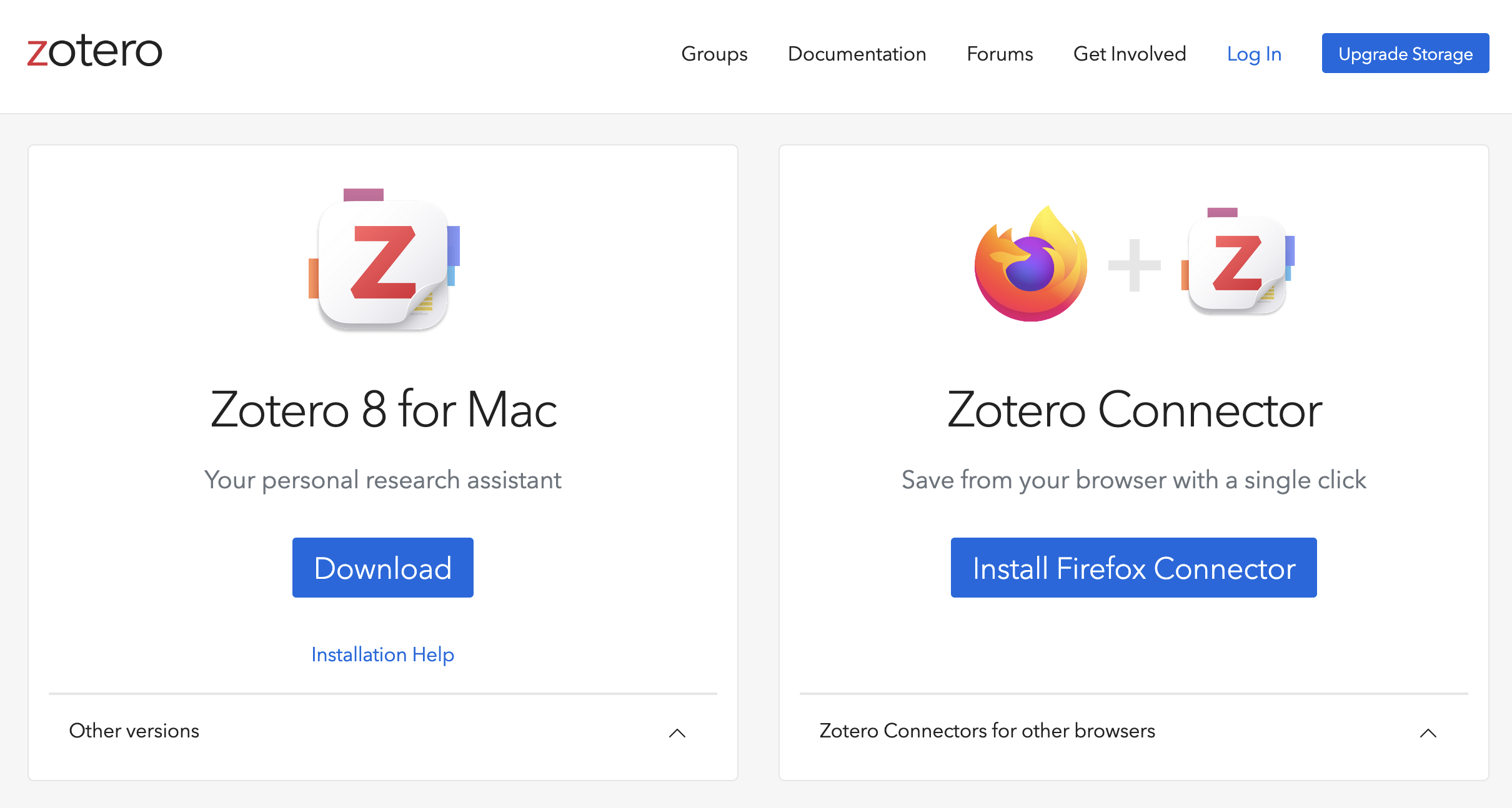
左邊是下載對應作業系統的版本,右邊是瀏覽器插件。兩個都裝可以讓 Zotero 發揮最強大的能力!
Zotero on 手機/平板
基礎使用
1. 新增 Collection
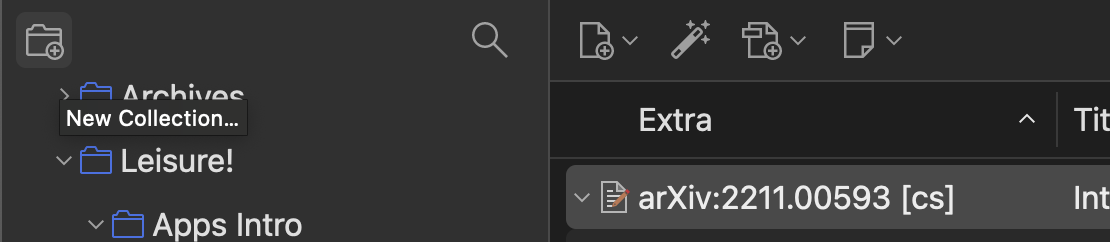
在左上角有一個像資料夾的圖示,相當於幫 project 或是正在撰寫的論文開一個資料夾,來存放和它相關的文獻。 點進去這個 collection 後,任何從 Zotero Connector(瀏覽器插件) 下載的文件會自動收納在這個 collection 底下。
2. 新增文獻
除了直接從瀏覽器導入之外,也可以把電腦上的檔案拖進 collection 中,會自動嘗試抓取metadata 和 PDF。 如果有抓取成功,就可以讓 Zotero 自動格式化引用。 導入後原本的那個檔案可以刪掉,因為 Zotero 已經複製一份存放在安全的地方了。
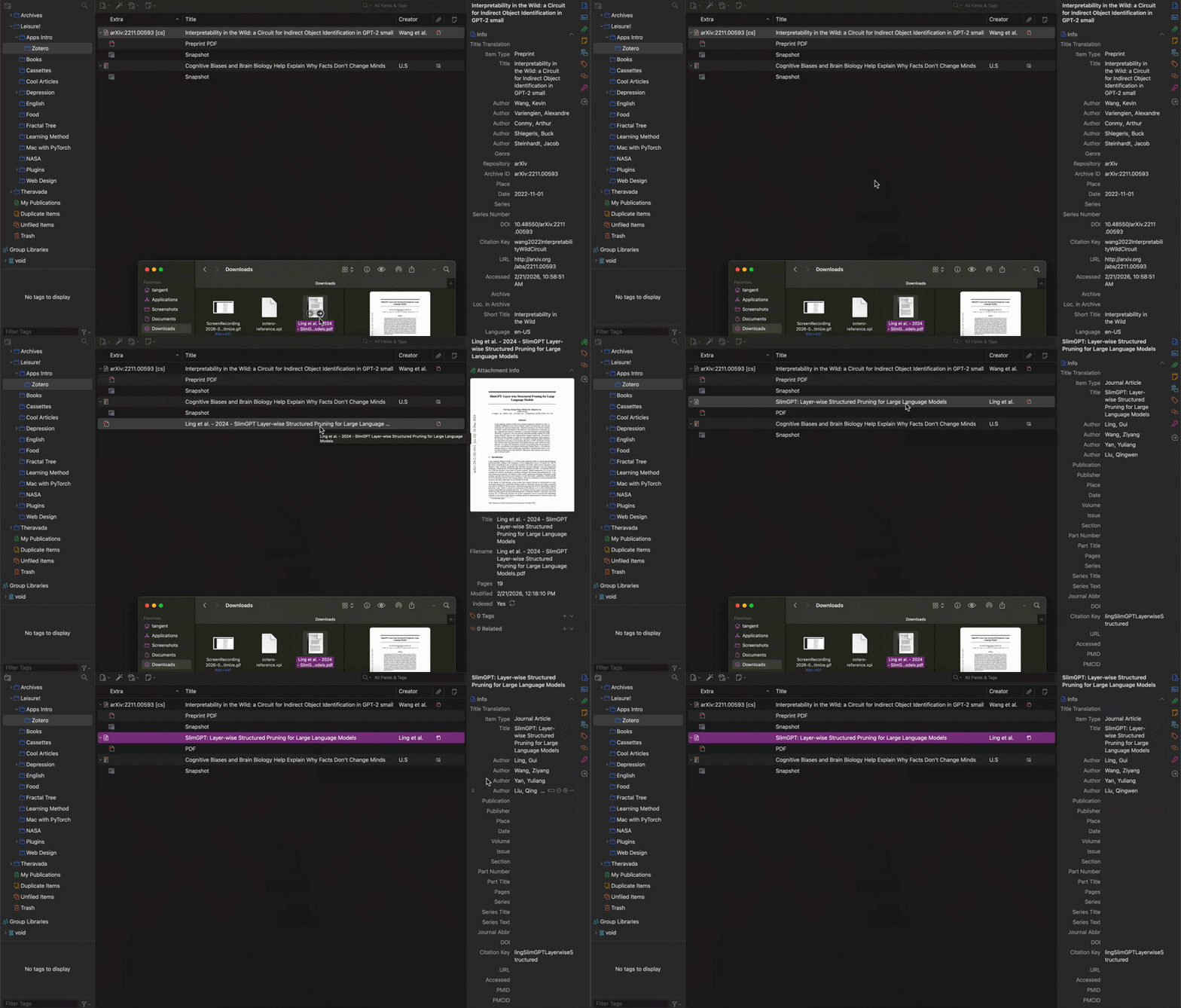
3. 在文獻上做筆記
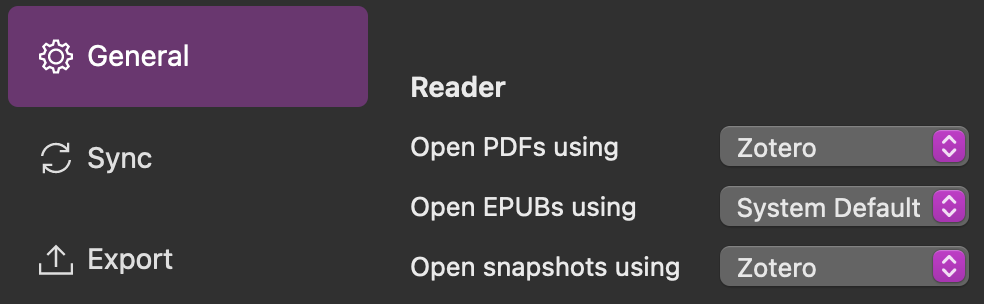
請參考這一節。若想使用 Zotero 來做筆記,請開啟設定 (MacOS快捷鍵:command + ,),並將 Reader 中的 Open PDFs using 以及 Open snapshots using 設定成 Zotero。
相反地,若想用電腦上的預設應用程式開啟,請選擇 System Default。
4. 引用文獻
Word
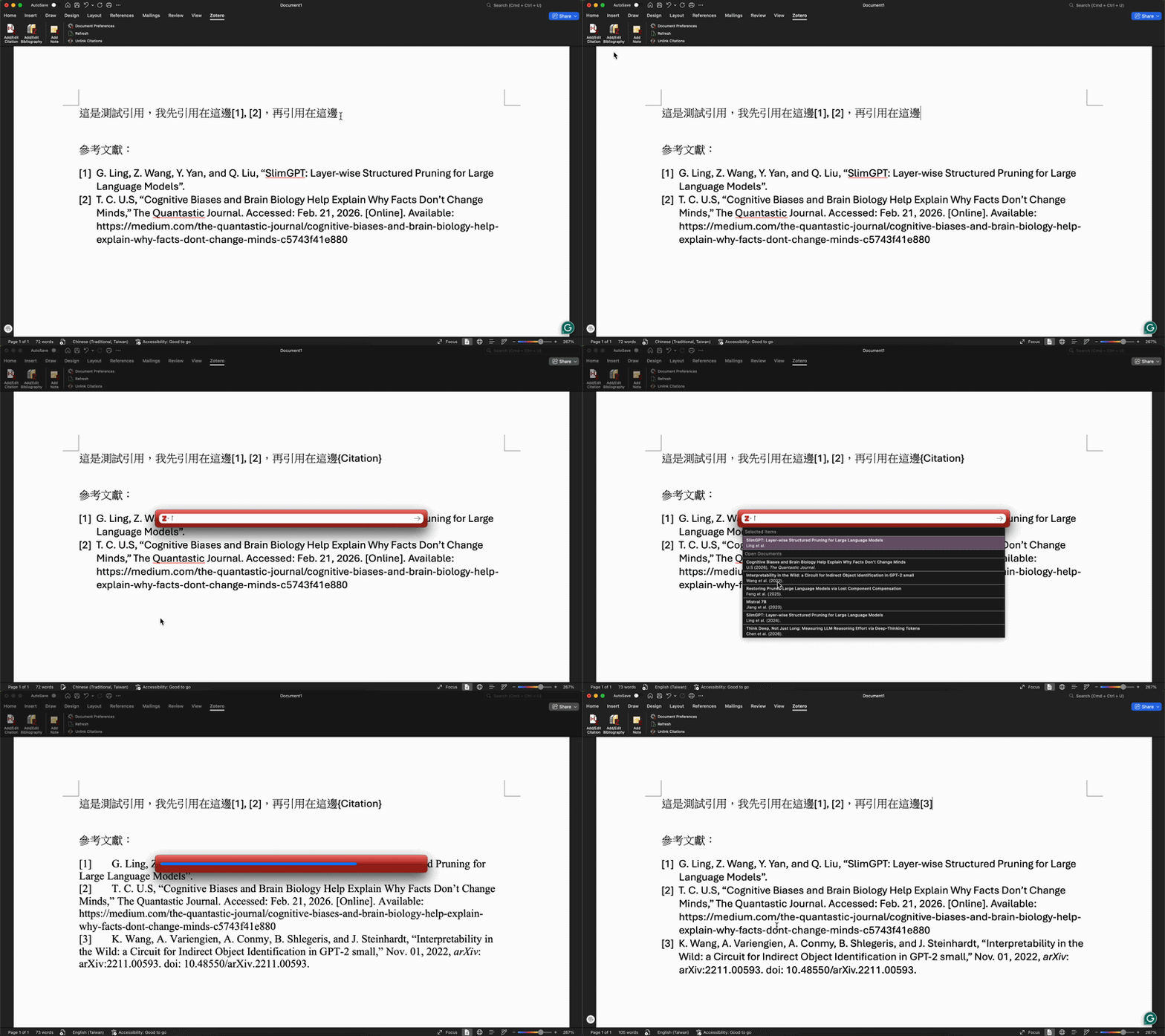
開啟 Word 後會出現 Zotero 選單。 進入 Zotero 選單,游標點在想要的位置後
-
點擊左上角
Add/Edit Citation
-
選擇要引用的文獻,可以複選,選好後按
Enter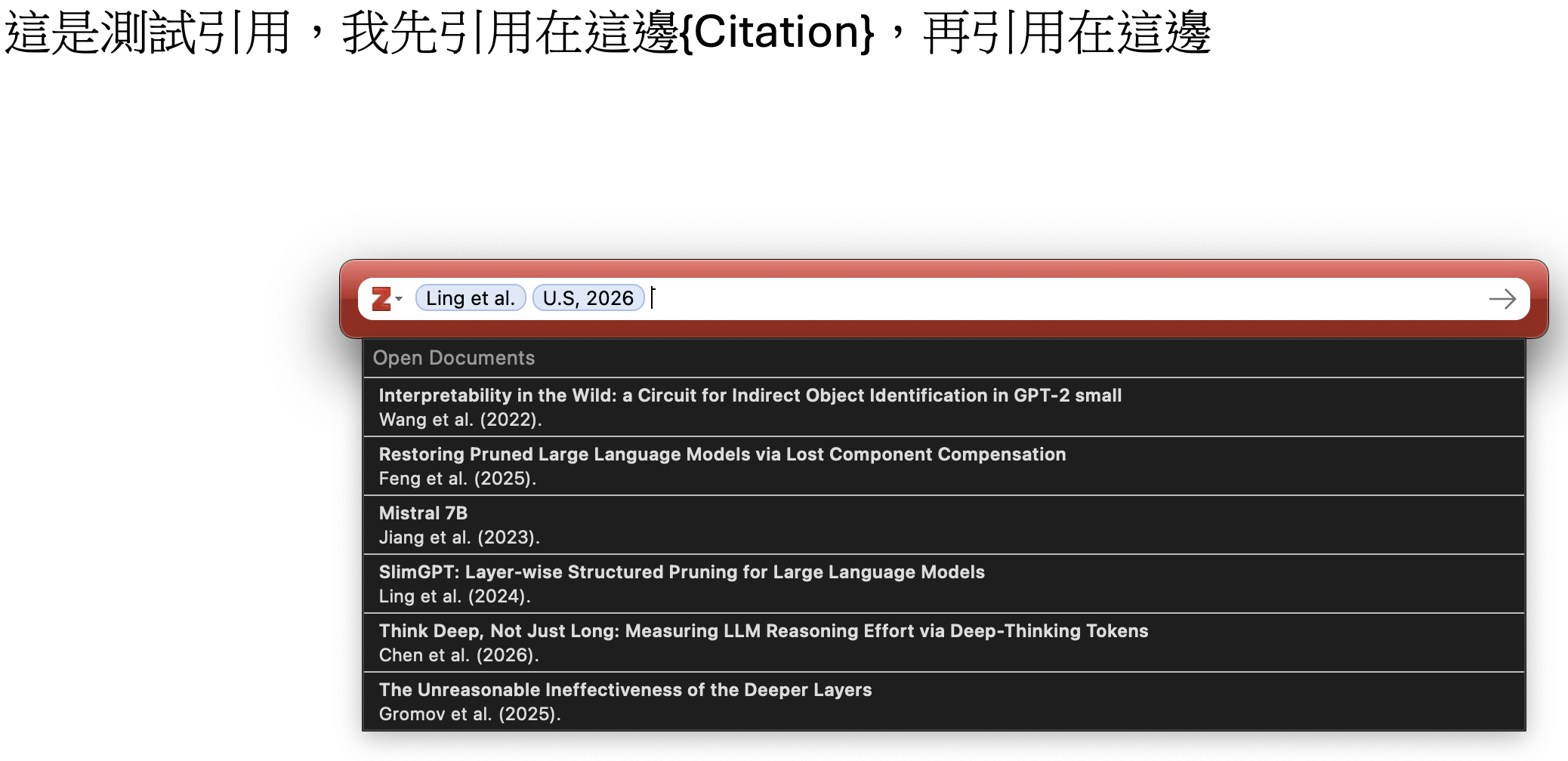
-
成功引用

-
點選「參考文獻」的位置後,再點選選單中的
Add/Edit Bibliography(在剛剛Add/Edit Citation的右邊)
就會自動把參考資料依照設定好的格式填上:
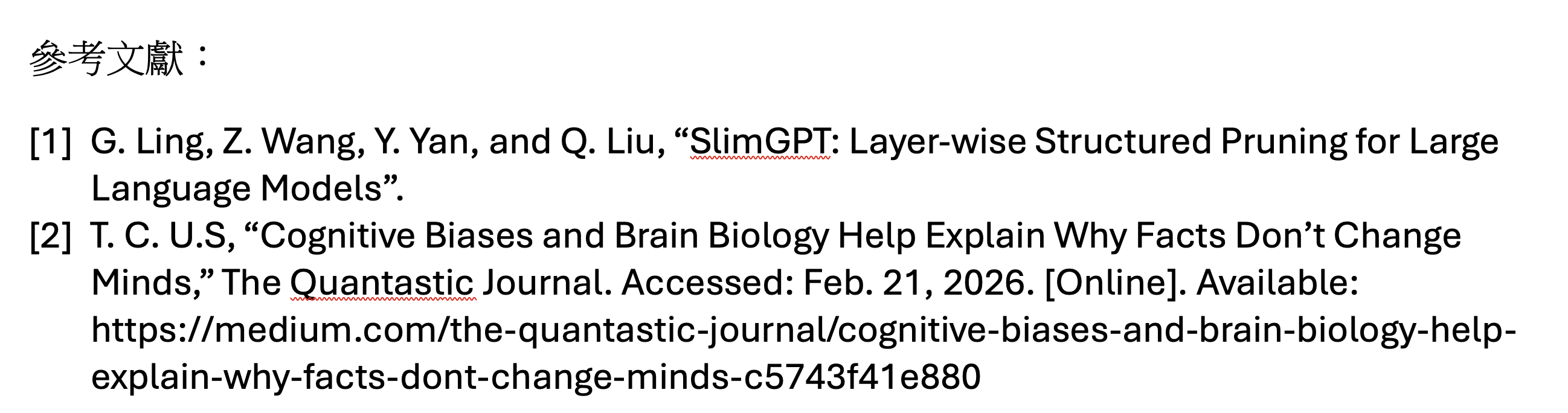
-
之後引用其它文獻時,會自動更新參考文獻:
Overleaf/LaTeX
以在Overleaf上編輯 .bib 檔為例。請先下載 Better BibTeX 插件。
接著,對想引用的文獻 右鍵 -> Better BibTeX -> copy BibTeX to clipboard
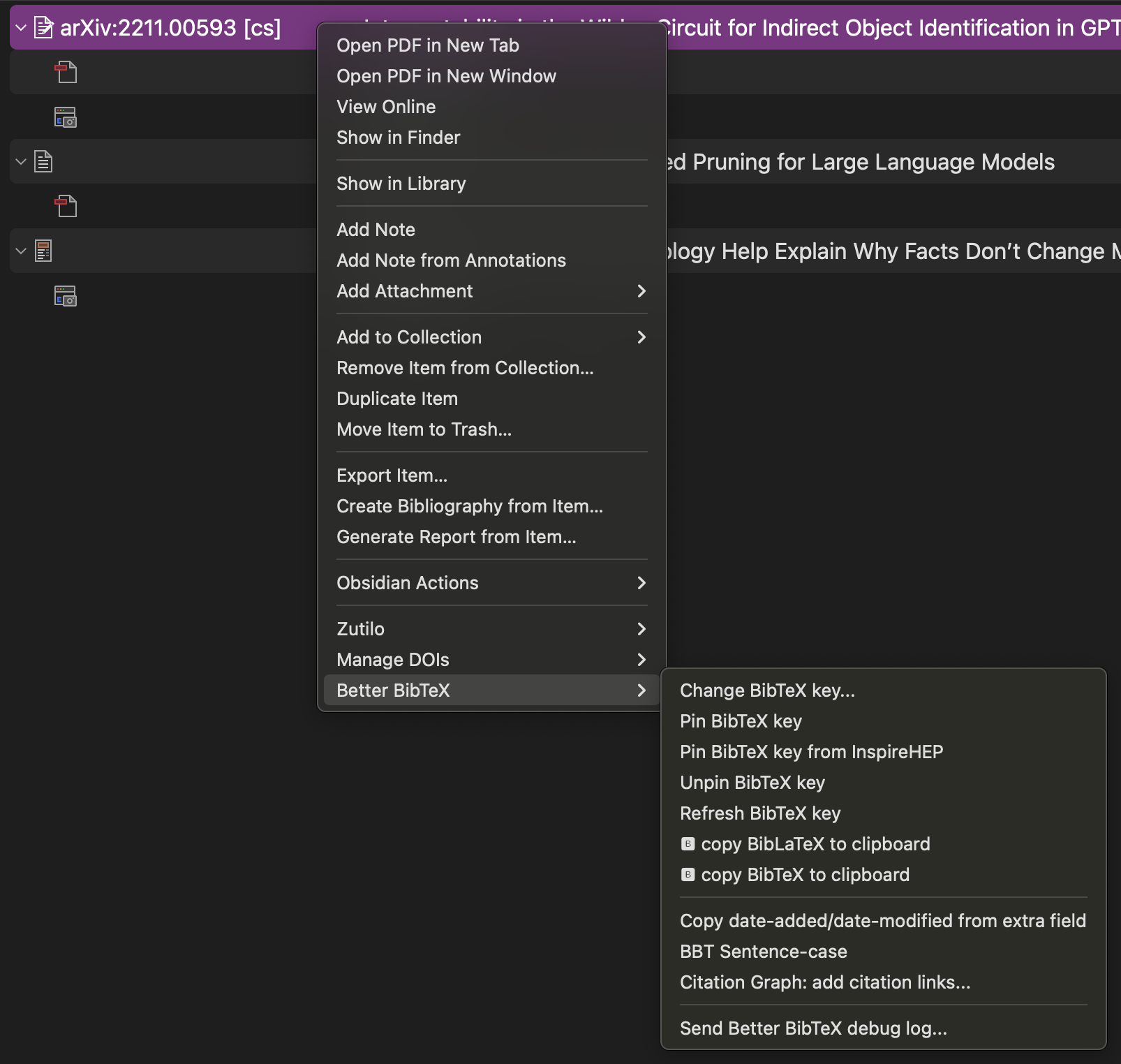
回到 Overleaf 貼上:
5. 匯出檔案
右鍵 -> Show in Finder (MacOS) 可以查看原始檔案存放的位置。
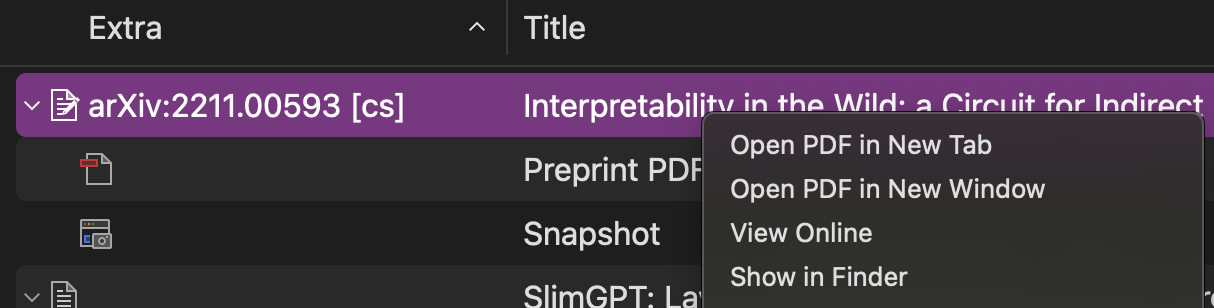
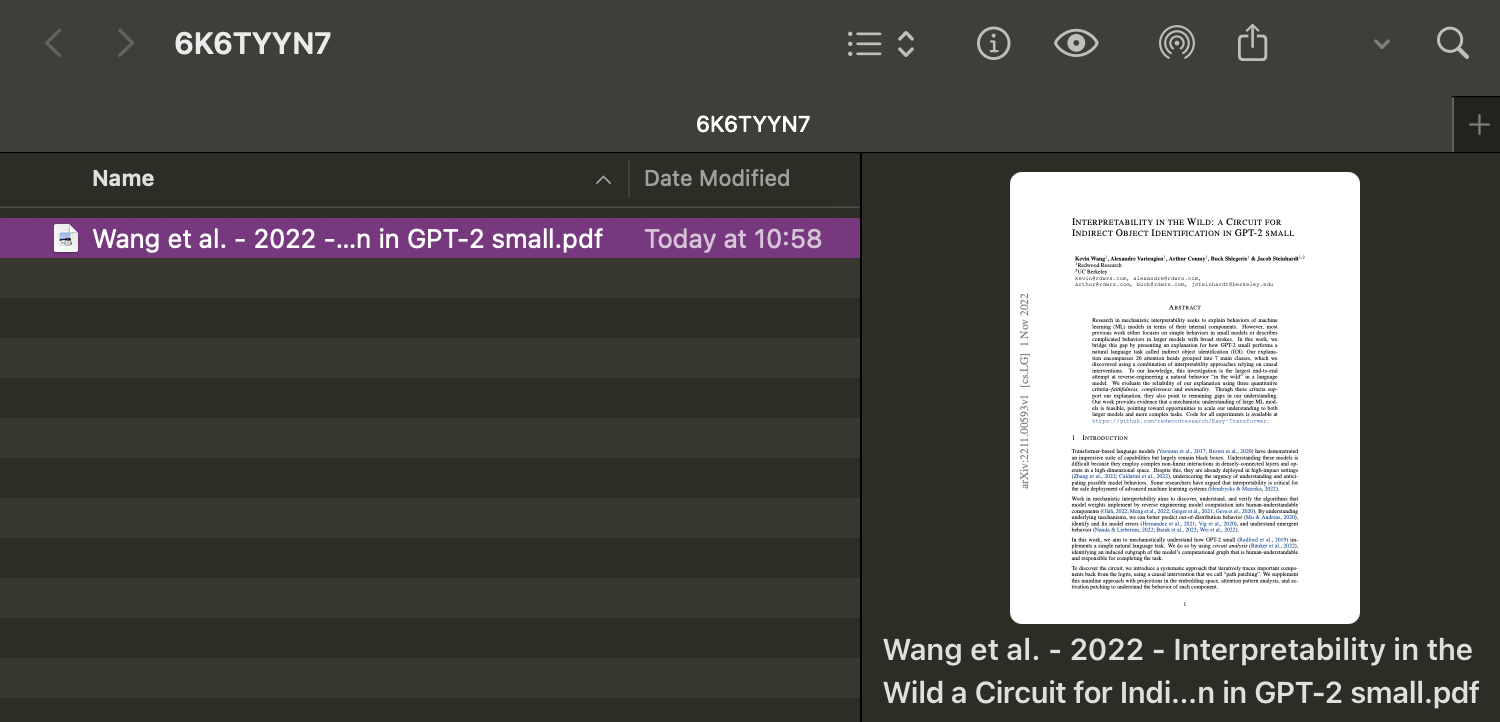
這是匯入文獻當下Zotero自己產生的副本。點開會發現上面並沒有註記,這是因為Zotero並不會直接去更改原始檔。若想與他人分享筆記,請回到 Zotero 點選想匯出的 PDF,並選擇 File -> Export PDF...
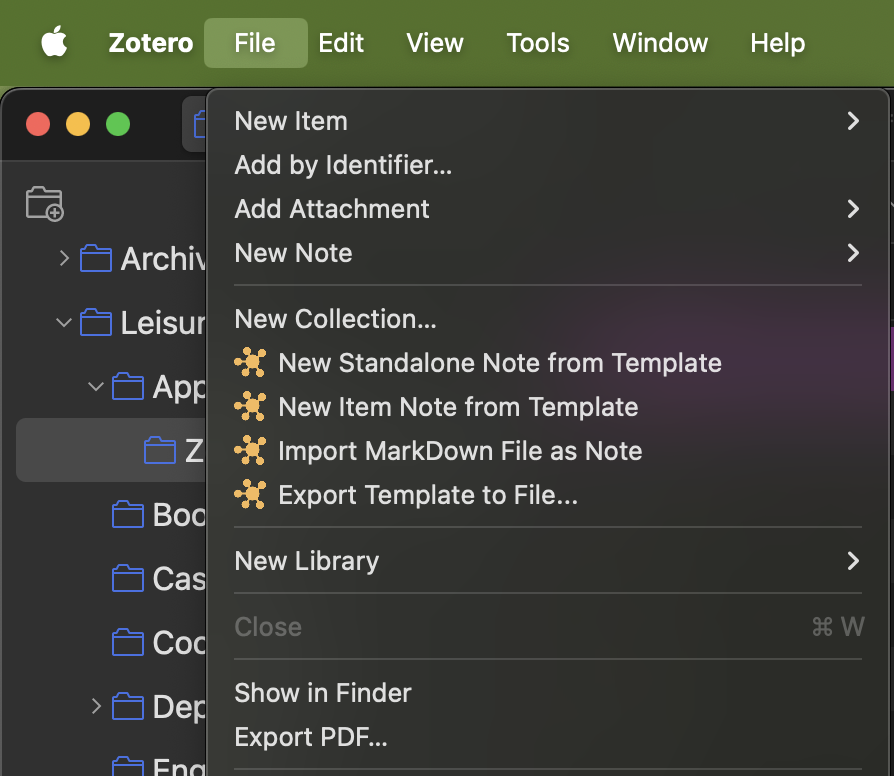
就可以匯出帶有註記的 PDF 檔並分享檔案給他人。
相關插件
Zotero有許多開源的插件,絕大部分的原始碼可以在GitHub上看到,並有很多網友一同檢視其安全性問題和功能的更新。
[!CAUTION] 雖然絕大多數的插件皆開源且免費取用,但仍有部分插件有付費後才會開放的功能。
另外,有一些插件需要提供API Keys或是其它私人資訊,請先看過GitHub頁面相關的討論來判斷此插件是否安全。
以下以 Better BibTeX 插件為例,示範如何安裝插件。
Better BibTeX
-
進入GitHub頁面後點擊
Releases(紅框處)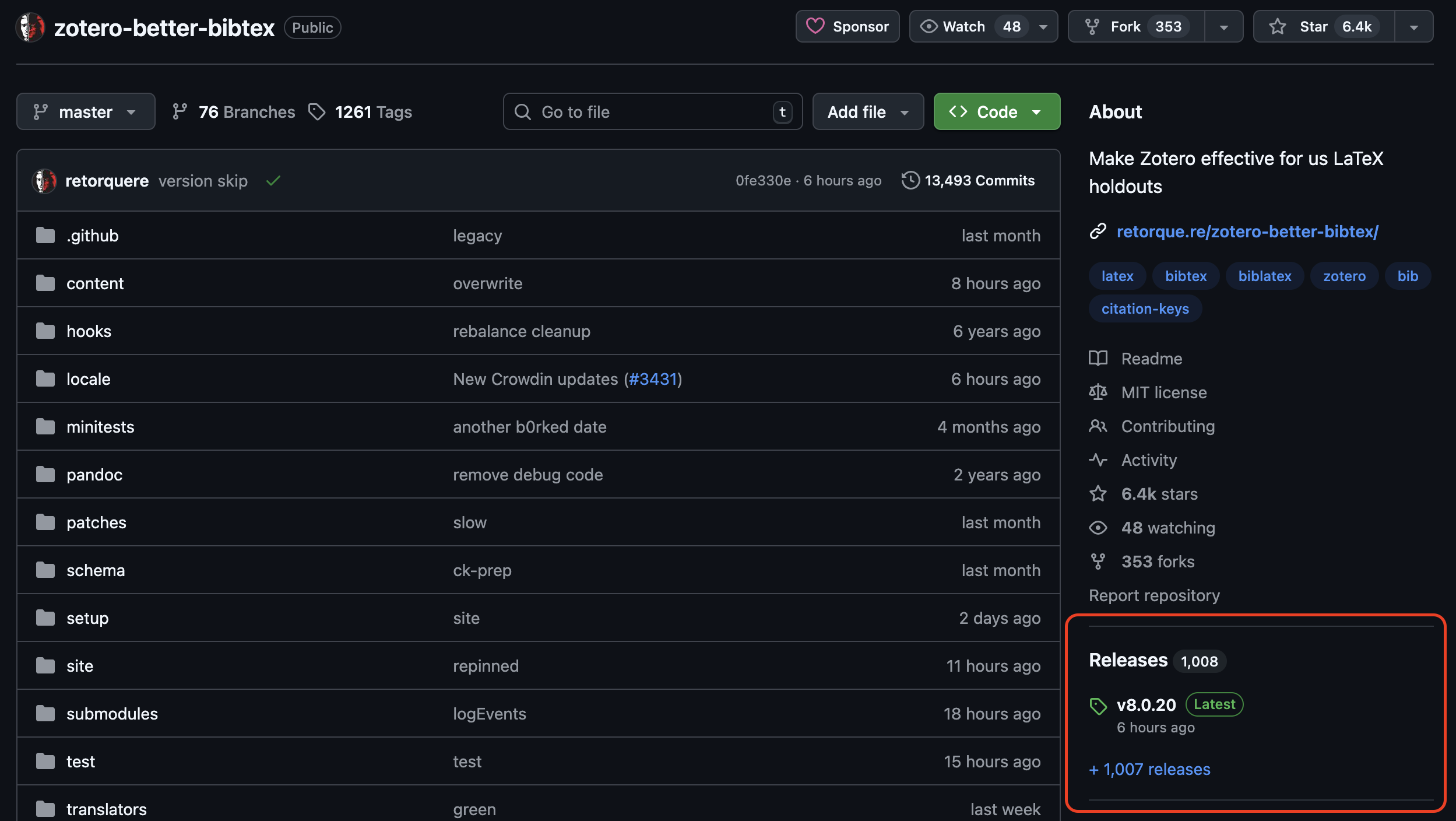
-
找到後綴
.xpi的檔案並下載。如果使用 Firefox 瀏覽器,需要右鍵 -> Save Link As...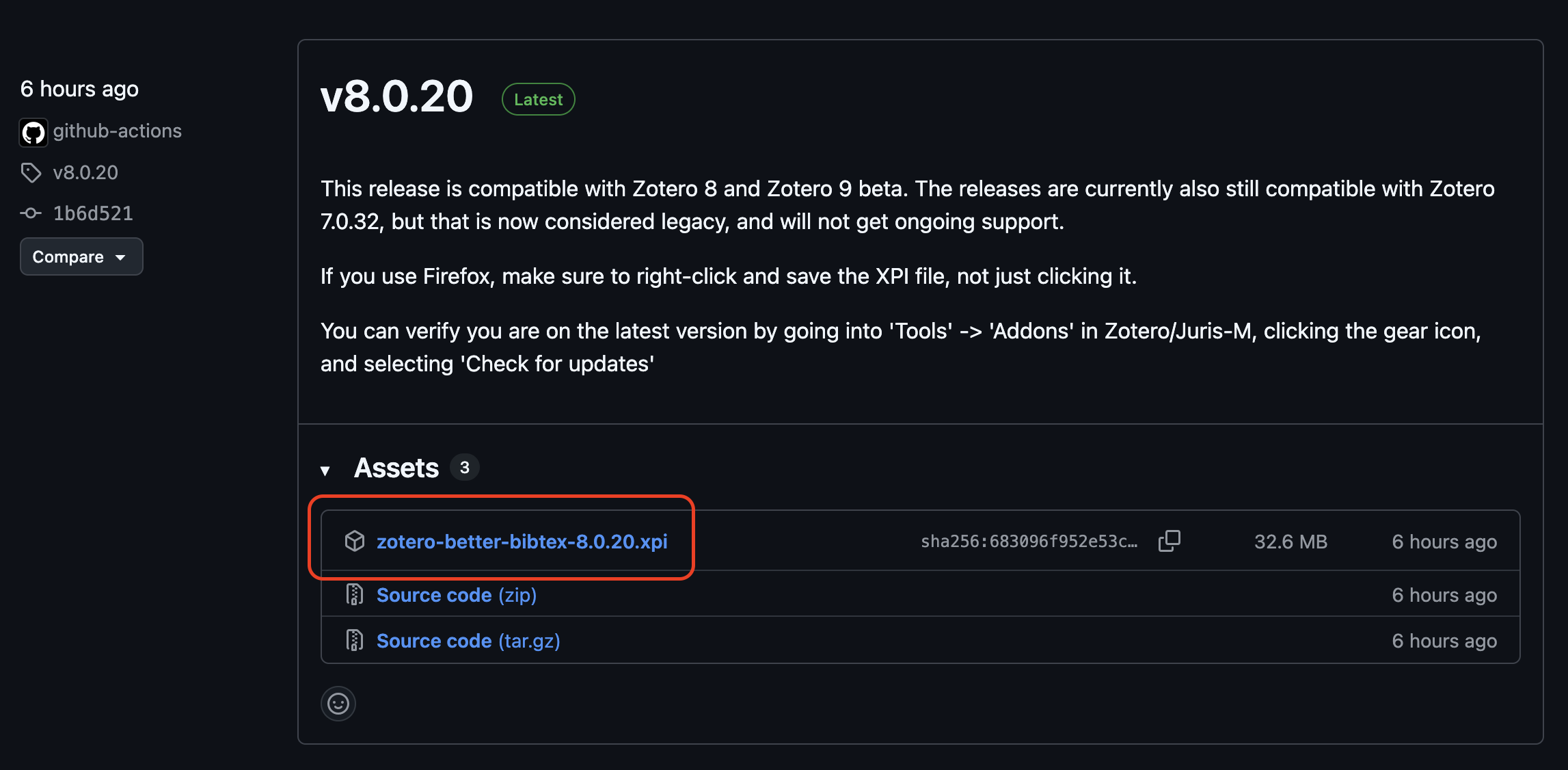
-
回到 Zotero,點選
Tools -> Plugins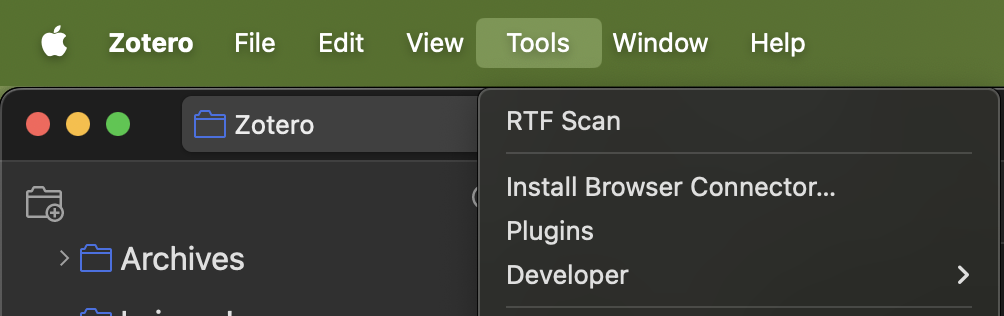
-
在右上角的齒輪中選
Install Plugin From File...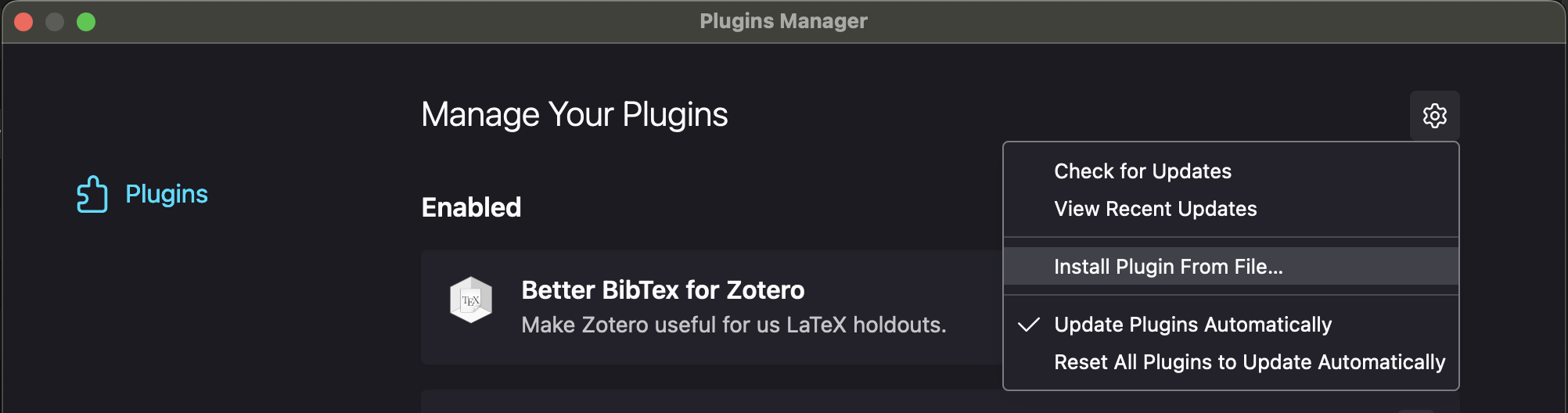
-
選擇剛剛的
.xpi檔就會安裝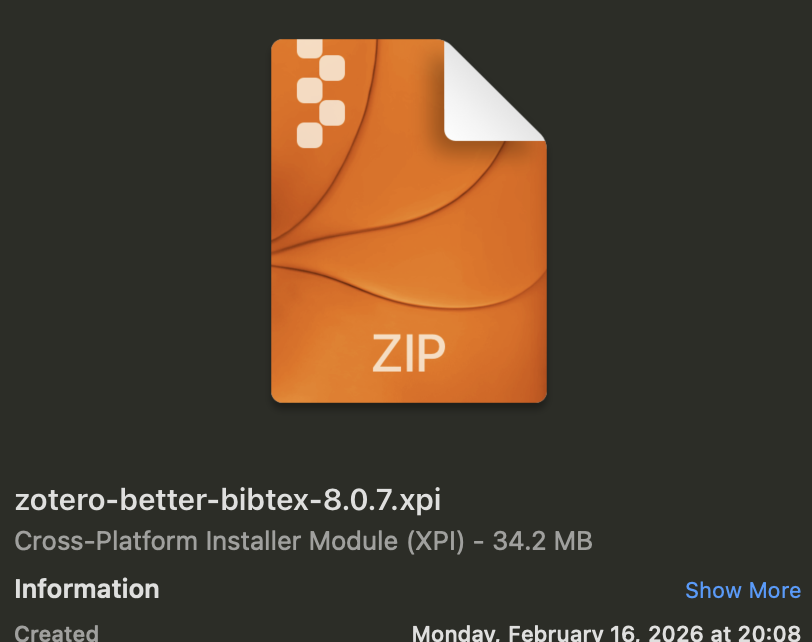
-
安裝好後若想設定它,進 Zotero 的設定 (MacOS 快捷鍵
command+,) 即可。
Translate for Zotero
安裝插件方式請參考以安裝 Better BibTeX 為例的教學
- GitHub 頁面
-
若想使用自己的API key用ChatGPT來翻譯,請去Zotero 的設定 (MacOS 快捷鍵
command+,) 輸入 key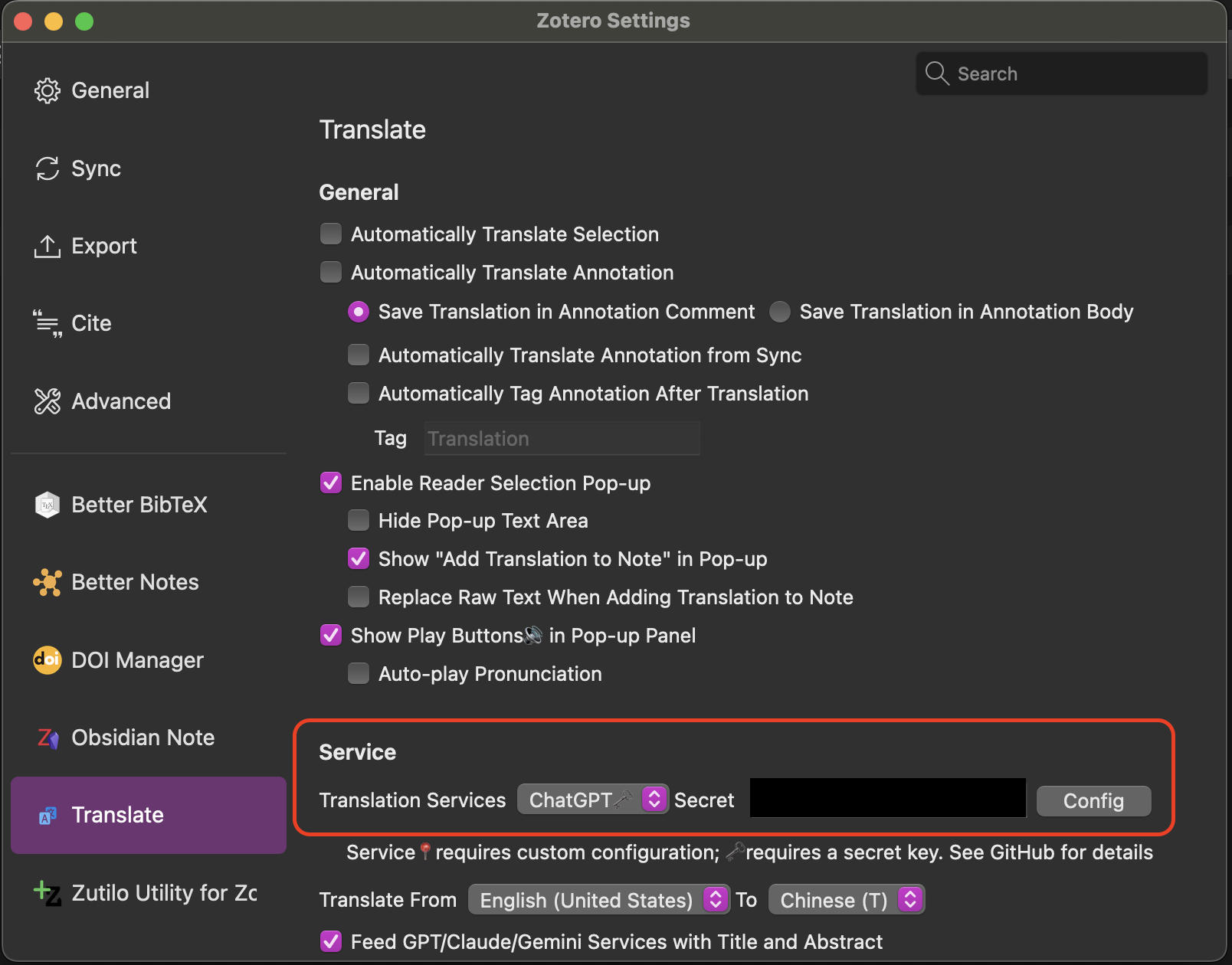
Obsidian Notes for Zotero
- Github 頁面
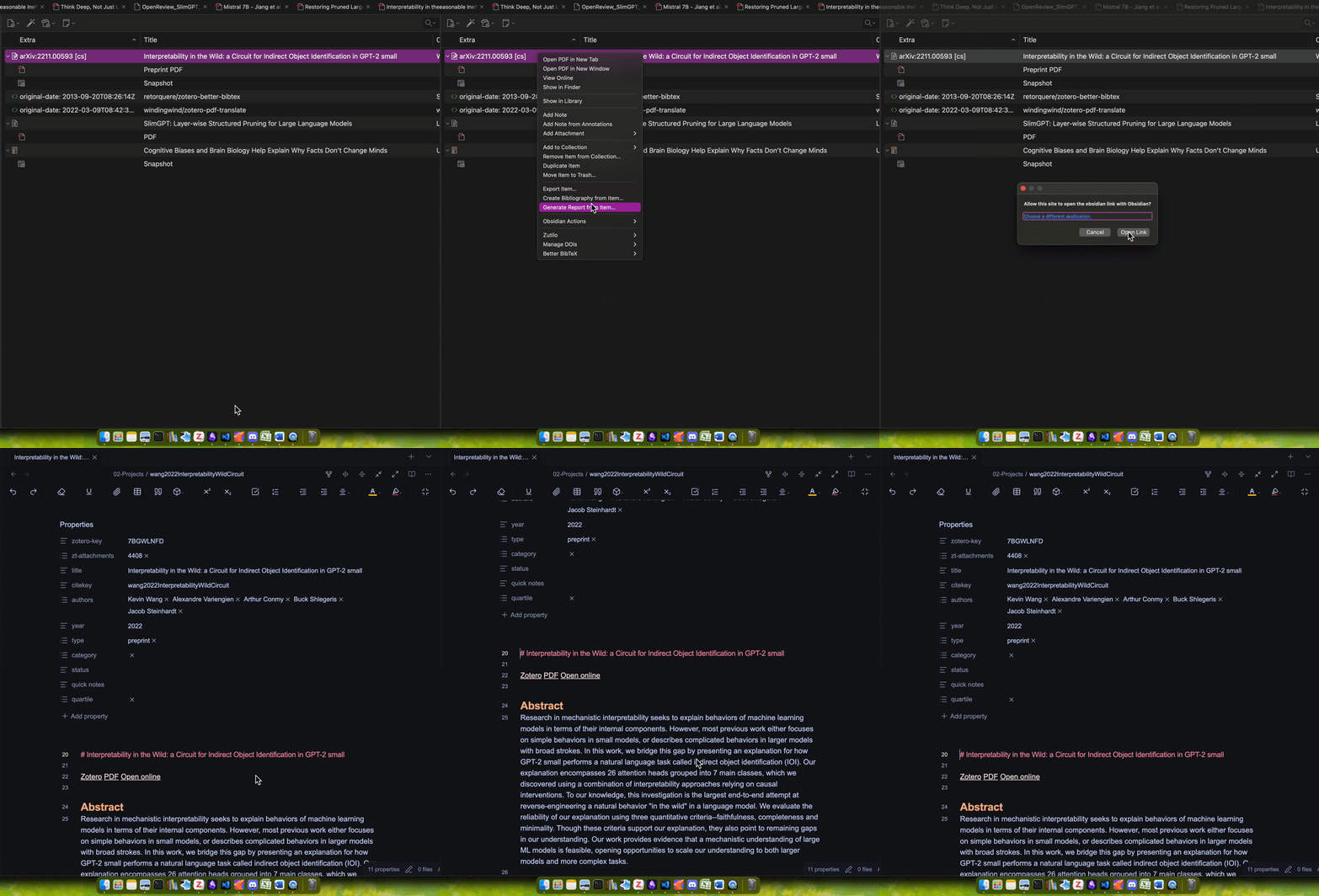
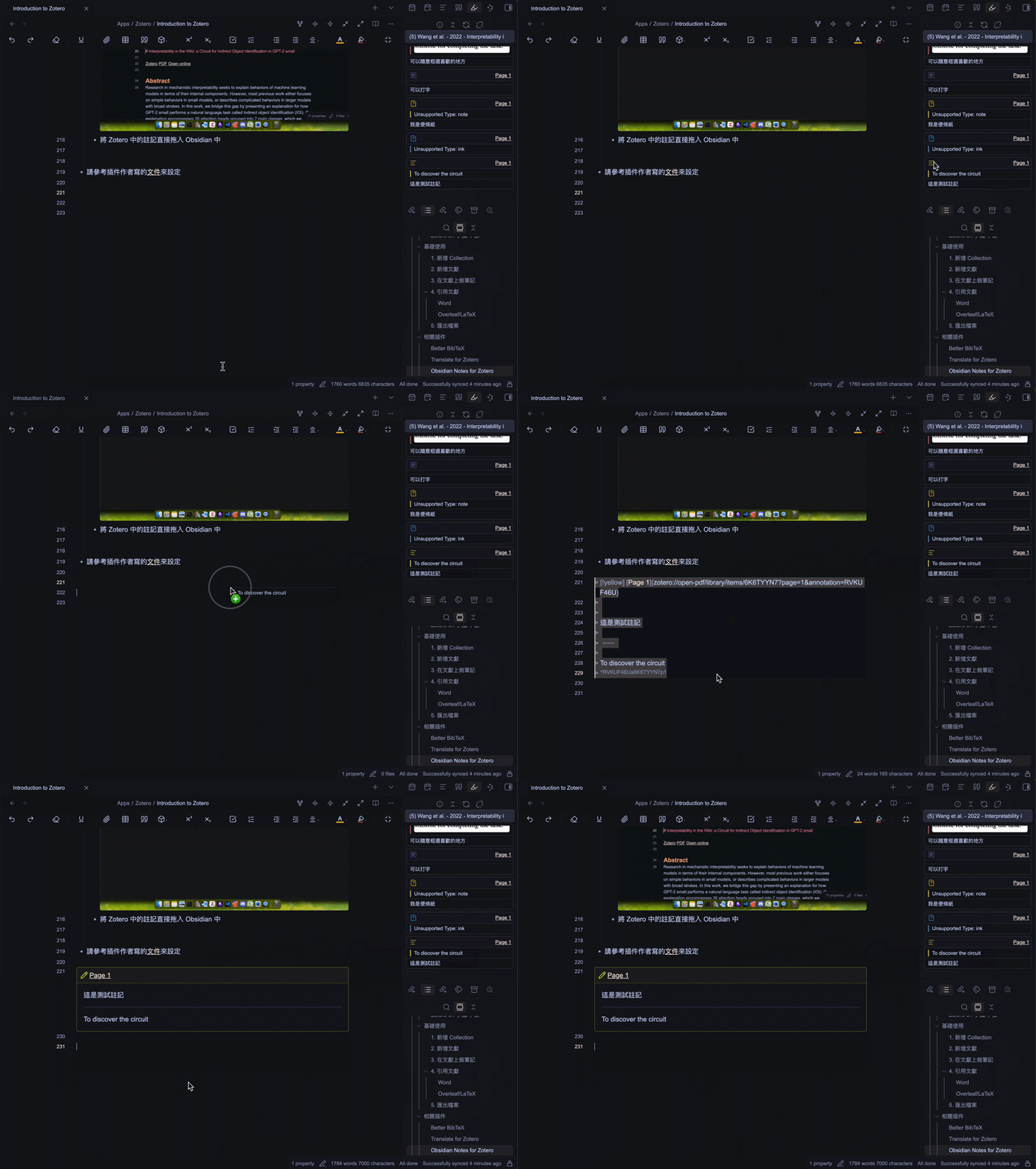
- 如果有使用 Obsidian 來做筆記的話,經過設定可以做到
-
從 Zotero 中建立筆記至 Obsidian
-
將 Zotero 中的註記直接拖入 Obsidian 中
-
- 請參考插件作者寫的文件來設定
同步更新於: https://obsidian-space-delta.vercel.app/Apps/Zotero/Introduction-to-Zotero/
授權條款 (License)
本專案筆記採用 GNU General Public License v3.0 (GPLv3) 授權開放。 任何人皆可自由引用、修改,但請務必保留此版權聲明,並以相同授權開放。